چگونه در کانوا عکس اضافه کنیم؟ از آپلود تا تنظیم و استفاده

چگونه در کانوا عکس اضافه کنیم؟ از آپلود تا تنظیم و استفاده
چهارشنبه، ۸ مهر ۱۴۰۵
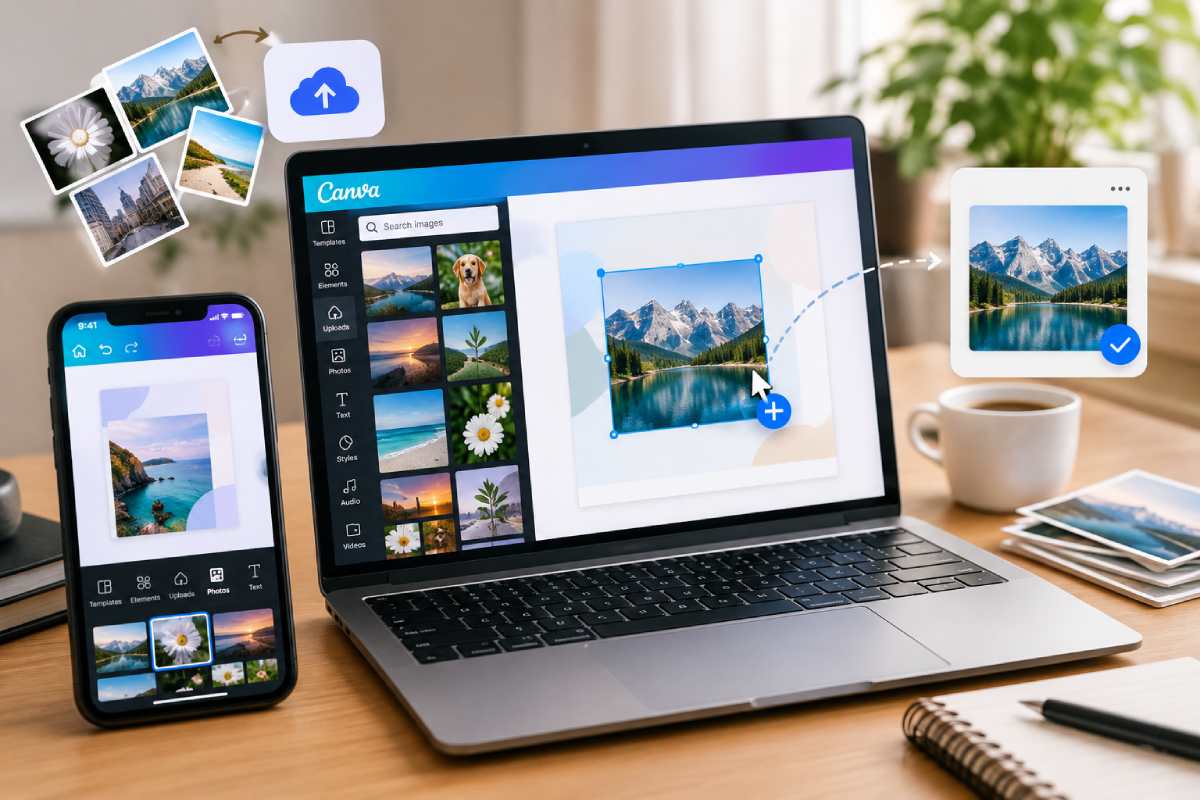
چگونه در کانوا عکس اضافه کنیم؟ اگر در حال طراحی یک پست، ارائه، پوستر، رزومه یا هر طرح دیگری در Canva هستید، میتوانید تصویر موردنظر خود را مستقیماً به صفحه طراحی اضافه کنید. برای این کار میتوانید از تصاویر موجود در کتابخانه Canva استفاده کنید یا عکس شخصی خود را از گوشی یا کامپیوتر وارد کنید. مراحل اضافه کردن عکس در نسخه دسکتاپ و موبایل از نظر کلی مشابه است، اما محل قرارگیری ابزارها و نحوه انتخاب فایل در این دو محیط تفاوت دارد. به همین دلیل در ادامه، مسیر دسکتاپ و موبایل را جداگانه توضیح میدهیم.
اگر برای انجام طراحیهای گرافیکی یا استفاده از امکانات Canva به دسترسی کاملتری نیاز دارید، بلید اکانت امکان تهیه اکانتهای موردنیاز را فراهم میکند تا بتوانید فرایند طراحی خود را با دسترسی مناسب ادامه دهید.
آیا برای اضافه کردن عکس به Canva به اکانت Pro نیاز داریم؟
برای آپلود عکس شخصی، داشتن Canva Pro الزامی نیست. کاربران نسخه رایگان نیز میتوانند تصاویر خود را در Canva آپلود کنند و از آنها در طراحی استفاده کنند. بنابراین اگر فقط میخواهید یک عکس از گوشی یا کامپیوتر خود وارد طرح کنید، صرفاً برای انجام این کار به حساب Pro نیاز ندارید. تفاوت زمانی اهمیت پیدا میکند که بخواهید از محتوا یا امکاناتی استفاده کنید که در پلن رایگان ارائه نمیشوند. برخی تصاویر، عناصر و قابلیتهای Canva در دسته امکانات پریمیوم قرار میگیرند.
به همین دلیل باید بین دو نیاز تفاوت بگذارید:
اگر عکس شخصی خودتان را دارید و میخواهید آن را وارد طراحی کنید، قابلیت آپلود برای این کار کافی است.
اگر میخواهید از محتوای پریمیوم یا امکانات پولی Canva استفاده کنید، نوع حساب و پلن موردنظر اهمیت پیدا میکند.
اگر برای استفاده حرفهای از Canva به امکانات بیشتری نیاز دارید، هنگام انتخاب اکانت canva بهتر است ابتدا مشخص کنید چه قابلیتهایی برای کار شما ضروری هستند و سپس نوع حساب مناسب را انتخاب کنید.
روش اضافه کردن عکس در کانوا
بهطور کلی دو راه برای اضافه کردن عکس به طراحی در Canva وجود دارد:
انتخاب عکس از کتابخانه تصاویر و عناصر Canva
آپلود عکس شخصی از دستگاه
اگر عکس موردنظر از قبل روی دستگاه شما ذخیره شده است، باید آن را از مسیر آپلود وارد Canva کنید. اگر هنوز تصویر مناسبی ندارید، میتوانید از تصاویر موجود در کتابخانه Canva استفاده کنید. انتخاب روش مناسب به منبع عکس بستگی دارد و در هر دو حالت، پس از ورود تصویر میتوانید آن را در صفحه طراحی جابهجا یا تنظیم کنید.
این قابلیت در انواع طراحیها کاربرد دارد؛ برای مثال، هنگام ساخت پاورپوینت با canva میتوانید تصاویر موردنیاز اسلایدها را از کتابخانه Canva انتخاب کنید یا عکسهای شخصی و فایلهای موردنظر خود را به ارائه اضافه کنید.
· اضافه کردن عکس در کانوا با کامپیوتر:
اگر با نسخه دسکتاپ Canva در مرورگر یا کامپیوتر کار میکنید، میتوانید عکس را مستقیماً از فایلهای موجود روی دستگاه وارد طراحی کنید.
1. آپلود عکس از کامپیوتر در Canva:
برای آپلود عکس در کانوا با کامپیوتر:
وارد Canva شوید و طرح موردنظر را باز کنید.
از پنل کناری ویرایشگر، بخش Uploads را باز کنید.
گزینه مربوط به آپلود فایل را انتخاب کنید.
فایل تصویر موردنظر را از کامپیوتر انتخاب کنید.
منتظر بمانید تا فرایند آپلود کامل شود.
پس از نمایش عکس در بخش آپلودها، روی آن کلیک کنید تا وارد صفحه طراحی شود.
عکس را در محل مناسب قرار دهید و اندازه آن را تنظیم کنید.
اگر چند تصویر برای یک طراحی دارید، میتوانید آنها را در بخش Uploads وارد کنید و هر عکس را زمانی که به آن نیاز دارید به صفحه اضافه کنید. نکته مهم این است که قرار گرفتن عکس در بخش Uploads به معنی قرار گرفتن آن روی صفحه طراحی نیست. پس از کامل شدن آپلود، باید تصویر را انتخاب کنید تا به طرح اضافه شود.
2. اضافه کردن عکس آماده از کتابخانه Canva در دسکتاپ:
اگر عکس موردنظر را روی کامپیوتر ندارید، میتوانید از تصاویر موجود در Canva استفاده کنید.
برای این کار:
طرح خود را باز کنید.
وارد بخش Elements شوید.
عبارت مرتبط با تصویر موردنظر را در قسمت جستوجو وارد کنید.
نتایج را بررسی کنید.
تصویر مناسب را انتخاب کنید تا به صفحه طراحی اضافه شود.
این روش باعث میشود برای استفاده از یک تصویر آماده، ابتدا آن را روی کامپیوتر دانلود و سپس دوباره در Canva آپلود نکنید. با این حال، همه تصاویر و عناصر Canva شرایط دسترسی یکسانی ندارند. بعضی محتواها برای کاربران رایگان قابل استفاده هستند و برخی دیگر در دسته محتوای پریمیوم قرار میگیرند.
اگر فایل تصویر روی کامپیوتر ذخیره شده اما هنگام انتخاب فایل آن را پیدا نمیکنید، ابتدا محل ذخیره عکس را بررسی کنید. ممکن است فایل در پوشه دیگری مانند Downloads، Desktop یا یک پوشه اختصاصی تصاویر قرار داشته باشد. همچنین نام و فرمت فایل را بررسی کنید تا مطمئن شوید فایل موردنظر همان تصویری است که قصد آپلود آن را دارید. اگر فایل از یک برنامه دیگر دریافت شده است، بهتر است مشخصات آن را نیز بررسی کنید؛ زیرا فرمت یا حجم نامناسب میتواند باعث مشکل در آپلود شود.
· اضافه کردن عکس در کانوا با گوشی:
در نسخه موبایل Canva نیز میتوان عکس را به دو روش به طراحی اضافه کرد: انتخاب تصویر آماده از کتابخانه Canva یا آپلود عکس شخصی از حافظه گوشی. مسیر این دو روش متفاوت است و انتخاب بین آنها به منبع تصویری که میخواهید استفاده کنید بستگی دارد.
1. اضافه کردن عکس آماده از کتابخانه Canva در موبایل:
اگر میخواهید از تصاویر موجود در خود Canva استفاده کنید، وارد طراحی موردنظر شوید و از ابزارهای افزودن محتوا، بخش مربوط به تصاویر یا Photos را باز کنید. سپس میتوانید تصویر موردنظر را جستوجو کرده و با انتخاب آن، عکس را به صفحه طراحی اضافه کنید. پس از قرار گرفتن تصویر روی صفحه، میتوانید اندازه و موقعیت آن را متناسب با ترکیببندی طرح تغییر دهید.
2. آپلود عکس از گوشی در Canva:
برای استفاده از یک عکس شخصی که در گالری یا حافظه گوشی دارید، وارد طراحی موردنظر شوید و گزینه مربوط به Uploads یا افزودن تصویر را انتخاب کنید. سپس عکس را از گالری یا فایلهای گوشی انتخاب کنید تا در Canva آپلود شود.
بعد از تکمیل آپلود، تصویر در بخش تصاویر آپلودشده قرار میگیرد و با انتخاب آن میتوانید عکس را به طراحی اضافه کنید. اگر Canva برای دسترسی به تصاویر گوشی اجازه بخواهد، باید مجوز لازم را در تنظیمات دستگاه فعال کنید. بنابراین، اگر عکس موردنظر از قبل در گالری گوشی قرار دارد، انتخاب آن از گالری همان مرحله انتخاب فایل برای آپلود است و یک روش جداگانه محسوب نمیشود.
برای اضافه کردن عکس در Canva چه نکاتی را باید رعایت کرد؟
· قبل از آپلود، فایل را بررسی کنید: پیش از شروع آپلود، فرمت و حجم تصویر را بررسی کنید. این دو مورد از مهمترین مشخصات فنی فایل هستند که میتوانند روی امکان ورود تصویر به Canva اثر بگذارند.
· نسبت تصویر را در نظر بگیرید: اگر فضای طراحی افقی باشد اما تصویر شما عمودی باشد، ممکن است هنگام قرار دادن آن مجبور شوید بخشی از تصویر را برش دهید یا از قاب استفاده کنید.
· بنابراین بهتر است نسبت ابعاد عکس با فضای موردنظر هماهنگ باشد.
· تصویر را بیش از اندازه بزرگ نکنید: اگر فایل اولیه وضوح کافی نداشته باشد، بزرگ کردن بیش از حد آن میتواند کیفیت ظاهری تصویر را کاهش دهد. اندازه تصویر را متناسب با فضای واقعی طراحی تنظیم کنید.
· مجوز استفاده از عکس را بررسی کنید: اگر تصویر متعلق به شخص یا منبع دیگری است، صرفاً پیدا کردن آن در اینترنت به معنی داشتن اجازه استفاده از آن نیست. برای عکسهای شخصی یا فایلهایی که از منابع دیگر دریافت کردهاید، باید حقوق استفاده از آنها را در نظر بگیرید.
چگونه عکس اضافهشده در کانوا را در طرح تنظیم کنیم؟
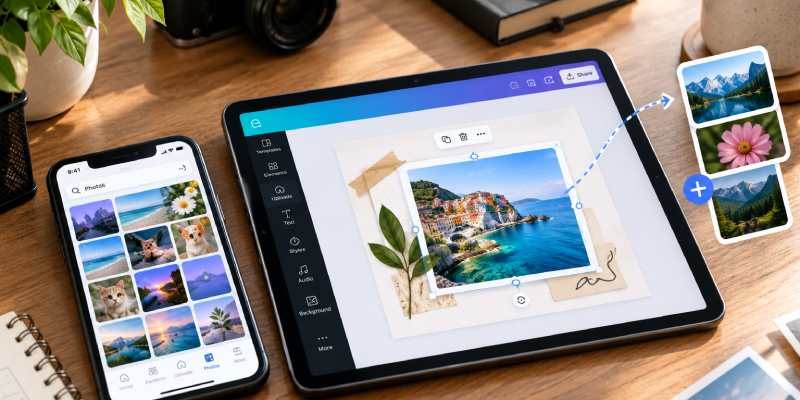
بعد از اینکه عکس را در دسکتاپ یا موبایل وارد کردید، ممکن است لازم باشد جایگاه و اندازه آن را تغییر دهید. با انتخاب تصویر میتوانید آن را در صفحه جابهجا کنید و اندازه آن را متناسب با فضای طراحی تغییر دهید. اگر طراحی شامل چند عنصر مختلف است، محل قرارگیری عکس اهمیت بیشتری پیدا میکند؛ زیرا ممکن است تصویر بخشی از متن یا عناصر دیگر را بپوشاند. بنابراین بعد از اضافه کردن عکس، فقط به وارد شدن آن به صفحه اکتفا نکنید و جایگاه نهایی تصویر را نیز بررسی کنید.
این موضوع در طراحیهایی که عناصر گرافیکی متعددی دارند اهمیت بیشتری دارد؛ برای مثال، هنگام ساخت لوگو در Canva، جایگاه، اندازه و نسبت عناصر تصویری باید در کنار سایر اجزای طرح بررسی شود تا تصویر نهایی از نظر ترکیببندی منظم باشد.
قرار دادن عکس داخل قاب در Canva:
اگر میخواهید عکس داخل یک شکل یا محدوده مشخص نمایش داده شود، میتوانید از Frames استفاده کنید.
برای استفاده از قاب:
وارد بخش Elements شوید.
قسمت Frames را پیدا کنید.
قاب موردنظر را انتخاب کنید.
قاب را در محل مناسب صفحه قرار دهید.
عکس را از تصاویر یا آپلودهای خود انتخاب کنید.
تصویر را روی قاب قرار دهید.
بعد از قرار گرفتن عکس در قاب، ممکن است لازم باشد موقعیت تصویر را تنظیم کنید تا بخش مهم عکس در محدوده قابل مشاهده قرار بگیرد. قاب با تغییر ساده اندازه عکس تفاوت دارد؛ زیرا در این حالت، شکل یا محدوده نمایش تصویر نیز تعیین میشود.
نکات زمانی که عکس در کانوا آپلود نمیشود:
اگر تصویر وارد Canva نمیشود، ابتدا مشخصات فایل را بررسی کنید. Canva از فرمتهایی مانند JPG، PNG، HEIC/HEIF و WebP برای تصاویر پشتیبانی میکند. برای تصاویر معمولی، سقف حجم اعلامشده ۵۰ مگابایت و حداکثر تعداد پیکسل ۲۵۰ میلیون پیکسل است.
در صورت بروز مشکل، این موارد را بررسی کنید:
فرمت فایل: مطمئن شوید تصویر در یکی از فرمتهای پشتیبانیشده قرار دارد.
حجم فایل: اگر تصویر حجم بالایی دارد، مشخصات آن را بررسی کنید.
ابعاد تصویر: تصاویر بسیار بزرگ از نظر تعداد پیکسل نیز میتوانند محدودیت ایجاد کنند.
اتصال اینترنت: ناپایداری اینترنت ممکن است باعث ناقص ماندن آپلود شود.
دسترسی برنامه: در موبایل مطمئن شوید Canva به تصاویر و فایلهای دستگاه دسترسی دارد.
خود فایل: اگر سایر تصاویر بدون مشکل آپلود میشوند اما یک فایل مشخص نه، مشخصات همان فایل را بررسی کنید.
اگر فرمت فایل پشتیبانی نمیشود، میتوانید آن را به یک فرمت سازگار تبدیل کرده و دوباره آپلود کنید. همچنین Canva توصیه میکند فقط فایلهایی را آپلود کنید که مالک آنها هستید یا مجوز لازم برای استفاده از آنها را دارید.
نکات هنگامی که عکس در کانوا آپلود شده اما روی صفحه دیده نمیشود:
ممکن است عکس با موفقیت در بخش Uploads قرار گرفته باشد اما هنوز روی صفحه طراحی اضافه نشده باشد. در این حالت، تصویر را از بخش Uploads انتخاب کنید تا به صفحه وارد شود. اگر عکس وارد صفحه شده اما دیده نمیشود، اندازه آن، محل قرارگیری و ترتیب قرار گرفتن عناصر را بررسی کنید. ممکن است تصویر پشت یک عنصر دیگر قرار گرفته باشد یا اندازه آن بسیار کوچک شده باشد.
نکات شرایطی که آپلود عکس در کانوا در موبایل یا دسکتاپ طول میکشد:
زمان لازم برای آپلود به حجم فایل و کیفیت اتصال اینترنت بستگی دارد. اگر یک فایل حجیم را از گوشی یا کامپیوتر آپلود میکنید، ممکن است فرایند نسبت به یک تصویر سبکتر زمان بیشتری نیاز داشته باشد. اگر فرایند برای مدت طولانی بدون پیشرفت باقی ماند، اتصال اینترنت را بررسی کنید و سپس دوباره آپلود را انجام دهید. اگر مشکل فقط مربوط به یک فایل است، مشخصات همان تصویر را بررسی کنید.
جمعبندی: تفاوت استفاده از عکس شخصی و عکس آماده Canva
اگر عکس موردنظر را از قبل در اختیار دارید، آپلود مستقیم آن از دستگاه سادهترین مسیر است. برای مثال، عکس محصول، تصویر شخصی یا فایلی که قبلاً تهیه کردهاید را میتوانید مستقیماً وارد Canva کنید. اما اگر هنوز عکس مناسبی ندارید، میتوانید از کتابخانه Canva استفاده کنید و تصویر موردنظر را در همان محیط طراحی جستوجو کنید. در نتیجه انتخاب روش به این موضوع بستگی دارد که عکس موردنظر را از قبل دارید یا میخواهید آن را در Canva پیدا کنید.
اضافه کردن عکس در Canva فقط به وارد کردن تصویر محدود نمیشود و کیفیت نهایی طراحی به نحوه استفاده از تصویر در کنار سایر عناصر نیز وابسته است. اگر برای استفاده از Canva به یک اکانت مطمئن نیاز دارید، بلید اکانت با ارائه اکانتهای Canva، تضمین اصالت اکانت و پشتیبانی پس از خرید، امکان تهیه دسترسی موردنیاز را فراهم میکند.