ساخت لوگو با canva: نحوه دانلود + استفاده از هوش مصنوعی آن
ساخت لوگو با canva: نحوه دانلود + استفاده از هوش مصنوعی آن
پنجشنبه، ۲۲ مرداد ۱۴۰۵
ساخت لوگو در Canva یکی از سادهترین روشها برای طراحی یک لوگوی اولیه و کاربردی بدون نیاز به تجربه حرفهای در طراحی گرافیک است. Canva با در اختیار گذاشتن قالبهای آماده، فونتهای متنوع، پالتهای رنگی و ابزارهای ویرایش ساده، امکان طراحی لوگو را برای کسبوکارها، پیجهای شبکههای اجتماعی و برندهای شخصی فراهم کرده است.
در این مقاله ابتدا به آموزش ساخت لوگو با Canva میپردازیم و مراحل انتخاب قالب، تغییر نام برند، انتخاب فونت و رنگ و استفاده از آیکونها را بررسی میکنیم. سپس نحوه ساخت لوگو با هوش مصنوعی Canva، نوشتن پرامپت مناسب و ویرایش خروجی AI را توضیح میدهیم. در ادامه نیز با فرمتهای مناسب برای دانلود لوگو آشنا میشوید و میبینید برای استفاده دیجیتال، پسزمینه شفاف و چاپ بهتر است کدام خروجی را انتخاب کنید.
اگر برای طراحی لوگو و استفاده از قابلیتهای حرفهای به اکانت پریمیوم نیاز دارید، خرید اکانت کانوا از بلید اکانت امکانپذیر است تا بتوانید از امکانات بیشتری برای طراحی و تولید محتوای بصری بهره ببرید.
آیا بدون تجربه طراحی، میتوان با Canva لوگو ساخت؟
بله. برای ساخت یک لوگوی ساده و کاربردی با Canva نیازی نیست طراح حرفهای باشید. رابط کاربری ساده و قالبهای آماده این ابزار به افراد مبتدی اجازه میدهد بدون دانش تخصصی طراحی گرافیک یک لوگوی مناسب ایجاد کنند. با این حال برای اینکه نتیجه نهایی حرفهای و متناسب با هویت برند باشد باید با اصول پایه طراحی لوگو آشنا باشید. شناخت مخاطب هدف و حوزه فعالیت برند نیز کمک میکند انتخاب رنگ، فونت و المانهای گرافیکی هدفمندتر انجام شود.
برای شروع کار با Canva به مهارت پیچیدهای نیاز ندارید. کافی است بتوانید ویژگیهای اصلی برند را مشخص کنید و بر اساس آن یک قالب مناسب انتخاب و شخصیسازی کنید. انتخاب درست فونت، رنگ، آیکون و نحوه قرارگیری عناصر از مهمترین مواردی است که باید به آن توجه داشته باشید. همچنین بهتر است چند نمونه مختلف طراحی کنید و لوگو را در اندازههای کوچک و بزرگ بررسی کنید تا مطمئن شوید نام برند و عناصر اصلی همچنان خوانا و قابل تشخیص هستند.
در طراحی لوگو با Canva ساده بودن اهمیت زیادی دارد. استفاده بیش از حد از رنگها، آیکونها و افکتهای گرافیکی باعث شلوغ شدن طرح میشود و از ماندگاری آن در ذهن مخاطب کم میکند. نام برند نیز باید با فونتی نوشته شود که در اندازههای مختلف خوانایی خود را حفظ کند. انتخاب رنگها باید با شخصیت و حوزه فعالیت برند هماهنگ باشد و بهتر است تعداد رنگهای اصلی محدود نگه داشته شود. همچنین استفاده از عناصر گرافیکی باید کنترلشده باشد تا لوگو ظاهر منظم و حرفهای داشته باشد.
تناسب لوگو با حوزه فعالیت نیز اهمیت زیادی دارد. برای مثال یک مجموعه حقوقی معمولاً به طراحی رسمی و ساده نیاز دارد در حالی که یک برند حوزه کودک میتواند از رنگها و عناصر دوستانهتر استفاده کند. پس از طراحی نیز بهتر است لوگو را روی پسزمینههای روشن و تیره و به صورت تکرنگ بررسی کنید. اگر طرح در اندازه کوچک همچنان خوانا و قابل تشخیص باشد میتوان گفت اصول اولیه طراحی لوگو در آن رعایت شده است.
در نهایت Canva گزینه مناسبی برای افرادی است که میخواهند بدون تجربه قبلی یک لوگوی ساده طراحی کنند. با این حال اگر برند به یک هویت بصری کاملاً اختصاصی و حرفهای نیاز داشته باشد استفاده از تخصص یک طراح گرافیک میتواند نتیجه دقیقتر و متمایزتری ایجاد کند.
آموزش ساخت لوگو با Canva مرحلهبهمرحله (چگونه با کنوا لوگو بسازیم)
Canva یکی از ابزارهای کاربردی برای ساخت لوگو است و به افرادی که تجربه تخصصی در طراحی ندارند کمک میکند در مدت کوتاهی یک لوگوی ساده و قابل استفاده بسازند. قالبهای آماده، فونتها، رنگها و عناصر گرافیکی متنوع باعث شدهاند طراحی لوگو با Canva برای کسبوکارهای کوچک، صفحات شبکههای اجتماعی و ساخت نمونه اولیه هویت بصری گزینه مناسبی باشد. با این حال، برای رسیدن به یک نتیجه حرفهای نباید قالب آماده را بدون تغییر استفاده کرد. بهتر است طراحی را متناسب با هویت و ویژگیهای برند شخصیسازی کنید.
· ورود به Canva و شروع طراحی لوگو
ابتدا وارد وبسایت یا اپلیکیشن Canva شوید و با استفاده از ایمیل یا حساب Google و Apple یک حساب کاربری ایجاد کنید. پس از ورود، عبارت Logo یا Logo Maker را در نوار جستوجو وارد کنید تا به بخش طراحی لوگو دسترسی داشته باشید. سپس گزینه Create a Design را انتخاب کنید و از میان گزینههای موجود، قالب Logo را انتخاب کنید.
Canva بهصورت پیشفرض بوم مربعی مناسبی برای طراحی لوگو در اختیار شما قرار میدهد. این ابعاد برای شروع انتخاب خوبی است زیرا لوگو باید در فضاهای مختلفی مانند تصویر پروفایل، وبسایت، کارت ویزیت و شبکههای اجتماعی بهخوبی دیده شود.
پیش از شروع طراحی نیز بهتر است مشخص کنید برند شما چه حوزهای دارد، مخاطبان آن چه کسانی هستند و قرار است لوگو چه حسی را منتقل کند. برای مثال، یک برند فناوری ممکن است به دنبال تصویری مدرن و قابل اعتماد باشد در حالی که یک برند کودک به طراحی شاد و دوستانه نیاز دارد.
· انتخاب قالب آماده لوگو در Canva
برای پیدا کردن قالب مناسب میتوانید در بخش Templates کلمات مرتبط با حوزه فعالیت خود را جستوجو کنید. برای مثال عبارتهایی مانند tech logo، beauty logo، restaurant logo یا real estate logo نتایج مرتبطتری در اختیارتان قرار میدهند.
در انتخاب قالب فقط به ظاهر آن توجه نکنید. قالبی را انتخاب کنید که ساختار آن با شخصیت برند شما هماهنگ باشد و امکان تغییر متن، رنگ، فونت و عناصر گرافیکی را بهخوبی فراهم کند.
استفاده از قالب آماده بهخودیخود غیرحرفهای نیست. مشکل زمانی ایجاد میشود که قالب را بدون تغییر برای برند خود استفاده کنید. چنین کاری ممکن است باعث شود لوگوی شما شبیه نمونههای دیگر باشد و هویت بصری مشخصی برای کسبوکار ایجاد نکند.
پس از انتخاب قالب، نام برند را جایگزین متن نمونه کنید، رنگها را تغییر دهید و فونت و عناصر گرافیکی را متناسب با برند انتخاب کنید. حتی اگر قالب اولیه مناسب به نظر میرسد، بهتر است چند بخش آن را تغییر دهید تا نتیجه نهایی شخصیت مستقل خود را داشته باشد.
· تغییر نام برند در لوگوی Canva
برای تغییر نام برند کافی است روی متن موجود در قالب کلیک کنید و نوشته نمونه را حذف یا ویرایش کنید. اگر به یک کادر متنی جدید نیاز دارید، از بخش Text استفاده کنید و نام برند را وارد کنید.
اندازه نام برند باید بهگونهای باشد که در کنار سایر عناصر بهراحتی دیده شود. اگر نام برند طولانی است، از فونتهای سادهتر استفاده کنید تا نوشته در اندازههای کوچک همچنان خوانا باقی بماند.
فاصله بین حروف نیز روی ظاهر لوگو تأثیر زیادی دارد. از گزینه Text spacing و بخش Letter spacing میتوانید فاصله حروف را تنظیم کنید. فاصلهگذاری بیش از حد ممکن است خوانایی را کاهش دهد و فاصله بسیار کم نیز باعث فشرده و شلوغ شدن نوشته شود.
بهتر است لوگو را در اندازه کوچک هم بررسی کنید. اگر نام برند در تصویر پروفایل یا اندازه کوچک بهسختی خوانده میشود، لازم است اندازه، فونت یا فاصله حروف را دوباره تنظیم کنید.
· انتخاب فونت مناسب برای لوگو در Canva
برای انتخاب فونت نمیتوان یک گزینه مشخص را بهعنوان بهترین فونت برای همه لوگوها معرفی کرد. انتخاب مناسب به شخصیت برند و مخاطب آن بستگی دارد. فونتی که برای یک شرکت حقوقی مناسب است، ممکن است برای یک برند کودک یا فروشگاه لباس انتخاب خوبی نباشد.
برای برندهای رسمی مانند شرکتهای مالی، حقوقی یا سازمانی معمولاً فونتهای ساده و خوانا انتخاب مناسبتری هستند. برندهای فناوری نیز اغلب از فونتهای مدرن و مینیمال استفاده میکنند. در مقابل، برندهای حوزه مد، زیبایی یا محصولات دستساز میتوانند از فونتهای ظریفتر استفاده کنند؛ البته به شرطی که خوانایی حفظ شود.
فونت رسمی یا فانتزی را نیز باید بر اساس شخصیت برند انتخاب کرد. اگر قرار است برند حس اعتماد، تخصص و ثبات را منتقل کند، فونت رسمی انتخاب منطقیتری است. برای کسبوکارهای خلاق، سرگرمی یا برندهای کودک میتوان از فونتهای فانتزی استفاده کرد.
در بیشتر لوگوها استفاده از یک فونت کافی است و در صورت نیاز میتوان حداکثر از دو فونت استفاده کرد. ترکیب تعداد زیادی فونت معمولاً نتیجه را شلوغ و غیرحرفهای میکند. مهمتر از تنوع فونت، هماهنگی آن با هویت برند و خوانایی در اندازههای مختلف است.
· انتخاب رنگ مناسب برای لوگو در Canva
رنگ یکی از اولین عناصری است که در برخورد با یک لوگو توجه مخاطب را جلب میکند. بنابراین بهتر است رنگ را صرفاً بر اساس سلیقه شخصی انتخاب نکنید و ببینید قرار است چه تصویری از برند در ذهن مخاطب ایجاد شود.
برای یک لوگوی ساده معمولاً یک رنگ اصلی، یک رنگ مکمل و در صورت نیاز یک رنگ خنثی کافی است. استفاده از رنگهای زیاد میتواند تمرکز مخاطب را از نام و مفهوم اصلی لوگو دور کند.
بهطور کلی رنگها در برندینگ برداشتهای متفاوتی ایجاد میکنند. آبی معمولاً با اعتماد و حرفهای بودن ارتباط دارد و برای کسبوکارهای فناوری، مالی و خدماتی کاربرد زیادی دارد. مشکی میتواند حس لوکس بودن، قدرت و رسمیت را منتقل کند. سبز بیشتر با طبیعت، سلامت و رشد شناخته میشود و قرمز معمولاً انرژی، هیجان و پویایی بیشتری ایجاد میکند.
برای تغییر رنگ در Canva کافی است متن یا عنصر موردنظر را انتخاب کنید و از گزینه رنگ در نوار ابزار، رنگ دلخواه یا کد HEX برند را وارد کنید. بهتر است رنگ انتخابی را در بخشهای مختلف هویت بصری برند نیز قابل استفاده در نظر بگیرید تا هماهنگی بیشتری میان لوگو و سایر طراحیها وجود داشته باشد.
· اضافه کردن آیکون و عناصر گرافیکی به لوگو Canva
در Canva میتوانید از بخش Elements برای پیدا کردن آیکونها و عناصر گرافیکی استفاده کنید. کافی است عبارتی مرتبط با حوزه فعالیت برند را جستوجو کنید. برای مثال یک کسبوکار تولید محتوا میتواند عبارتهایی مانند camera، microphone یا creative را جستوجو کند.
البته استفاده از آیکون همیشه ضروری نیست. اگر نام برند بهاندازه کافی هویت مشخصی دارد، یک لوگوتایپ ساده میتواند انتخاب بهتری باشد. آیکون زمانی ارزش بیشتری دارد که بتواند مفهوم کسبوکار را سریع منتقل کند یا در کنار نام برند یک نشانه بصری ماندگار ایجاد کند.
در این بخش مهمترین نکته، حفظ سادگی است. استفاده همزمان از چند آیکون، شکلهای متعدد، سایههای سنگین یا افکتهای زیاد معمولاً باعث شلوغ شدن لوگو میشود. بهتر است یک عنصر گرافیکی اصلی انتخاب کنید و آن را با نام برند هماهنگ کنید.
در پایان طراحی، لوگو را در اندازه کوچک و حتی بهصورت سیاهوسفید بررسی کنید. اگر در این حالت همچنان خوانا و قابل تشخیص است، احتمالاً ساختار اصلی آن مناسب است. لوگوی خوب نباید فقط در اندازه بزرگ و روی صفحه طراحی زیبا به نظر برسد؛ باید در کاربردهای واقعی نیز هویت خود را حفظ کند.
علاوه بر طراحی لوگو، ساخت پاورپوینت با canva نیز بهسادگی امکانپذیر است. این ابزار با ارائه قالبهای آماده و امکانات متنوع طراحی، به شما کمک میکند در مدت کوتاهی یک ارائه حرفهای و چشمنواز آماده کنید.
چگونه با هوش مصنوعی Canva لوگو بسازیم؟
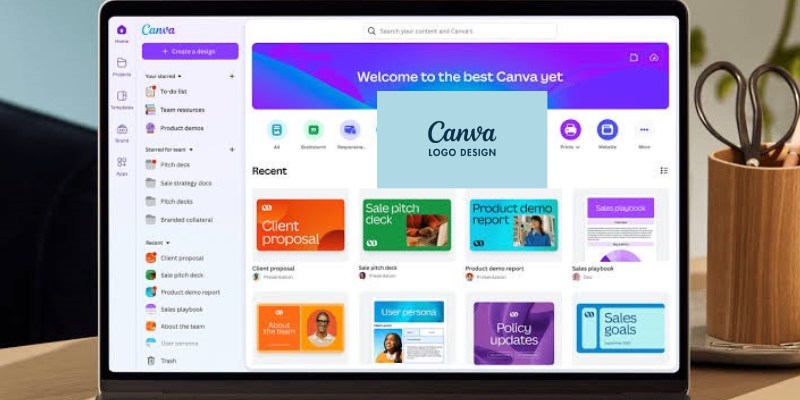
علاوه بر ابزارهای معمول طراحی، از قابلیتهای هوش مصنوعی برای ایدهپردازی و ساخت طرحهای گرافیکی استفاده میکند و به همین دلیل میتواند برای طراحی اولیه لوگو هم کاربرد داشته باشد. ابزارهایی مانند Canva AI، Dream Lab، Magic Design و Magic Media به شما اجازه میدهند ایده خود را به زبان ساده توضیح دهید و بر اساس آن چند طرح اولیه دریافت کنید. البته بهتر است خروجی هوش مصنوعی را نسخه نهایی لوگو در نظر نگیرید. این طرحها معمولاً نقطه شروع خوبی هستند و با کمی ویرایش میتوان آنها را با هویت واقعی برند هماهنگ کرد.
برای ساخت لوگو با Canva AI ابتدا وارد Canva شوید و بخش Canva AI یا Dream Lab را باز کنید. در قسمت پرامپت باید توضیح دهید که چه نوع لوگویی میخواهید. هرچه این توضیحات دقیقتر باشند، امکان رسیدن به نتیجه موردنظر بیشتر است. بهتر است در پرامپت نام برند، حوزه فعالیت، مخاطب هدف، سبک طراحی، رنگهای موردنظر و نماد اصلی لوگو را مشخص کنید. برای مثال بهجای اینکه فقط بنویسید «یک لوگوی زیبا برای من بساز»، میتوانید بنویسید: «یک لوگوی مینیمال و مدرن برای برند آموزش تولید محتوا با نام FrameLab طراحی کن. از رنگهای آبی تیره و نارنجی استفاده کن و یک نماد ساده مرتبط با فریم ویدئو داشته باشد. لوگو باید در اندازه کوچک خوانا باشد و برای تصویر پروفایل شبکههای اجتماعی مناسب باشد.»
پس از وارد کردن پرامپت و انتخاب گزینه Create، Canva چند خروجی اولیه در اختیار شما قرار میدهد. اگر نتیجه با چیزی که در ذهن دارید فاصله داشت، لازم نیست از ابتدا شروع کنید. میتوانید توضیحات پرامپت را دقیقتر کنید، رنگ یا سبک طراحی را تغییر دهید و دوباره خروجی بگیرید. بعد از انتخاب طرح مناسب، نوبت به ویرایش آن در محیط Canva میرسد. در این مرحله نام برند را بهصورت دستی وارد کنید، فونت مناسب را انتخاب کنید و اندازه نوشته، فاصله حروف، رنگها و جایگاه آیکون را تنظیم کنید.
در کنار Canva AI، ابزار Magic Design نیز میتواند برای پیدا کردن ایده و قالب مناسب مفید باشد. این ابزار بر اساس توضیحی که درباره برند و نیاز طراحی خود ارائه میدهید، چند پیشنهاد آماده در اختیارتان قرار میدهد. اگر یکی از طرحها به چیزی که میخواهید نزدیک بود، میتوانید آن را انتخاب و با گزینه Customize this template شخصیسازی کنید. تغییر رنگ، فونت، متن و عناصر گرافیکی باعث میشود قالب اولیه به یک طرح متناسب با برند شما تبدیل شود.
نکته مهم در استفاده از هوش مصنوعی Canva این است که نباید خروجی اولیه را بدون بررسی استفاده کنید. هوش مصنوعی ممکن است نام برند را اشتباه بنویسد، حروف را نامنظم قرار دهد یا جزئیات زیادی به لوگو اضافه کند. بهتر است متن تولیدشده را حذف کنید و نام برند را با ابزار Text خود Canva وارد کنید. همچنین رنگهای لوگو را به یک پالت مشخص محدود کنید و از شلوغ کردن طرح با چند آیکون، افکت سهبعدی، سایههای سنگین یا جزئیات غیرضروری خودداری کنید.
در نهایت لوگوی طراحیشده را در اندازه کوچک، روی پسزمینه روشن و تیره و بهصورت تکرنگ بررسی کنید. اگر نام برند و نماد اصلی در همه این حالتها همچنان واضح و قابل تشخیص باشند، لوگو برای استفاده در شبکههای اجتماعی، وبسایت و سایر بخشهای هویت بصری آمادهتر است. در صورت استفاده مداوم از رنگها و فونتهای مشخص، میتوانید آنها را در Brand Kit Canva نیز ذخیره کنید تا در طراحیهای بعدی هماهنگی بیشتری میان عناصر بصری برند وجود داشته باشد.
چگونه لوگوی ساخته شده در Canva را دانلود کنیم؟
بعد از اینکه مراحل طبق آموزش ساخت لوگو با Canva، تمام کردید و از نتیجه طراحی راضی بودید، نوبت به دانلود فایل نهایی میرسد. در ساخت لوگو در Canva انتخاب فرمت خروجی اهمیت زیادی دارد؛ چون لوگویی که برای سایت و شبکههای اجتماعی استفاده میشود، لزوماً برای چاپ کارت ویزیت یا بستهبندی مناسب نیست. بنابراین بهتر است قبل از دانلود، مشخص کنید لوگو قرار است در چه فضایی استفاده شود.
برای دانلود لوگوی طراحیشده در Canva کافی است در صفحه طراحی روی گزینه Share کلیک کنید و سپس وارد بخش Download شوید. در قسمت File type میتوانید فرمت موردنظر را انتخاب کنید و در نهایت با زدن گزینه Download فایل را ذخیره کنید. اگر طرح شما چند صفحه داشته باشد، امکان انتخاب صفحه مربوط به لوگو نیز وجود دارد.
برای بیشتر کاربردهای دیجیتال، PNG انتخاب مناسبی است. این فرمت برای نوشتهها، آیکونها و عناصر گرافیکی لوگو کیفیت خوبی دارد و در صورت فعال بودن گزینه مربوط به پسزمینه شفاف، میتوان لوگو را بدون زمینه دانلود کرد. به همین دلیل اگر بعد از طراحی لوگو با Canva میخواهید لوگوی خود را در سایت، اینستاگرام، ویدیو یا روی تصاویر مختلف قرار دهید، بهتر است نسخه PNG را داشته باشید. JPG بیشتر برای تصاویر مناسب است و اگرچه حجم فایل کمتری دارد، امکان ذخیره پسزمینه شفاف را فراهم نمیکند.
فرمت مناسب را میتوان بر اساس کاربرد به شکل زیر انتخاب کرد:
ویژگی | کاربرد پیشنهادی | فرمت |
کیفیت مناسب برای استفاده دیجیتال | سایت، شبکههای اجتماعی و پروفایل | PNG |
بدون پسزمینه و مناسب استفاده روی طرحهای مختلف | عکس، ویدیو، سایت و پسزمینههای رنگی | PNG شفاف |
حجم کمتر اما بدون قابلیت شفافیت | استفاده روی پسزمینه ثابت | JPG |
مناسب برای کارهای چاپی | کارت ویزیت، بروشور و بستهبندی | PDF Print |
قابلیت تغییر اندازه بدون افت کیفیت | سایت و طراحیهای برداری | SVG |
اگر میخواهید لوگو را روی عکس، ویدیو یا یک پسزمینه رنگی قرار دهید، PNG شفاف گزینه کاربردیتری است. برای دانلود آن، از مسیر Share > Download وارد بخش دانلود شوید، فرمت PNG را انتخاب کنید و در صورت دسترسی گزینه Transparent background را فعال کنید. بعد از دانلود، فایل بدون پسزمینه ذخیره میشود و میتوانید آن را روی هر زمینهای قرار دهید. البته دسترسی به این قابلیت به نوع حساب Canva بستگی دارد.
برای داشتن خروجی باکیفیت نیز هنگام دانلود به تنظیمات اندازه توجه کنید. اگر گزینه Scale در اختیار شما باشد، میتوانید مقیاس 2x یا 3x را انتخاب کنید تا فایل خروجی ابعاد بیشتری داشته باشد. با این حال، کیفیت بالای فایل بهتنهایی باعث حرفهای شدن لوگو نمیشود. اگر نام برند در اندازه کوچک خوانا نباشد یا عناصر زیادی در طرح وجود داشته باشد، بهتر است ابتدا خود طراحی را اصلاح کنید.
اگر ساخت لوگو با هوش مصنوعی Canva را انجام دادهاید، این مرحله اهمیت بیشتری دارد؛ زیرا خروجی هوش مصنوعی ممکن است در نوشتهها یا جزئیات گرافیکی نیاز به اصلاح داشته باشد. قبل از دانلود نهایی، لوگو را در اندازه کوچک، روی پسزمینه روشن و تیره و در حالت تکرنگ بررسی کنید. این کار کمک میکند مطمئن شوید لوگو در کاربردهای واقعی نیز خوانا و قابل تشخیص باقی میماند.
برای استفاده از لوگو در چاپ، بهتر است بهجای PNG از PDF Print استفاده کنید. این فرمت برای چاپ کارت ویزیت، بروشور، سربرگ، بستهبندی و سایر اقلام چاپی مناسبتر است. اگر در حساب Canva خود امکان دانلود SVG را دارید، نگهداری این نسخه نیز میتواند مفید باشد؛ زیرا فایلهای برداری برای تغییر اندازه لوگو مناسب هستند و در بزرگنمایی کیفیت خود را بهتر حفظ میکنند.
در نهایت، اگر هدف شما از طراحی لوگو آنلاین با Canva ساخت یک لوگوی قابل استفاده برای کسبوکار است، بهتر است چند نسخه از فایل نهایی را نگه دارید. یک نسخه PNG رنگی با پسزمینه شفاف برای استفادههای دیجیتال، نسخه سفید برای زمینههای تیره، نسخه مشکی برای زمینههای روشن و فایل PDF Print برای چاپ داشته باشید. در صورت دسترسی، نسخه SVG را نیز ذخیره کنید. با این کار لوگوی شما برای استفاده در سایت، شبکههای اجتماعی، ویدیو، تبلیغات و چاپ آماده خواهد بود و برای هر کاربرد نیازی به طراحی مجدد نخواهید داشت.
جمعبندی
اگر به دنبال ابزاری برای ساخت لوگو و طراحی هویت بصری برند هستید، Canva امکانات متنوعی برای ساخت لوگو، ویرایش قالبها و طراحی عناصر گرافیکی در اختیار شما قرار میدهد. در مقابل، CapCut بیشتر برای تدوین ویدیو، ساخت کلیپ، افکتگذاری و تولید محتوای ویدیویی کاربرد دارد؛ بنابراین انتخاب بین این دو ابزار به نوع محتوایی که تولید میکنید بستگی دارد.
اگر برای ساخت لوگو در Canva، طراحی محتوا یا تدوین ویدیو به امکانات پریمیوم نیاز دارید، میتوانید اکانت موردنظر خود را از بلید اکانت تهیه کنید. اکانت Canva، اکانت کپ کات و دیگر اکانتهای کاربردی برای تولید محتوا در مجموعه بلید اکانت با بهترین کیفیت ارائه میشوند تا بتوانید بدون محدودیتهای نسخه رایگان، از امکانات حرفهای این سرویسها استفاده کنید.