چگونه Grammarly روی ورد نصب میشود؟ عملکرد افزونه گرامرلی در ورد

چگونه Grammarly روی ورد نصب میشود؟ عملکرد افزونه گرامرلی در ورد
سهشنبه، ۲۰ مرداد ۱۴۰۵
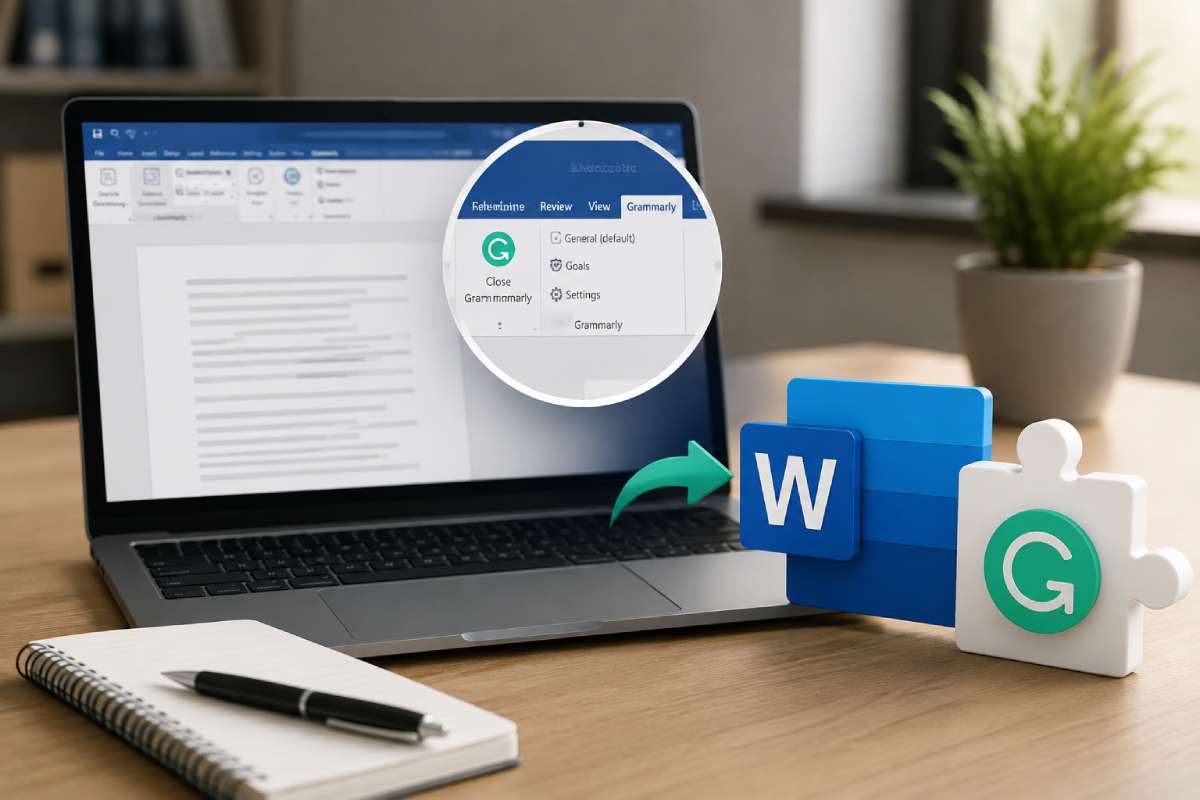
نصب Grammarly روی ورد یک کار راحت برای نوشتن متن انگلیسی بدون اشکال است. این برنامه فقط متن انگلیسی را بررسی میکند و ایرادهای آن را میگیرد. با نصب Grammarly روی ورد شما خیلی سریع یک نویسنده حرفهای در زبان انگلیسی میشوید. برای نوشتن مقالههای دقیق، ما به این ابزار منحصربهفرد نیاز داریم.
یادگیری قواعد جدید زمان زیادی لازم دارد، اما با این برنامه خطاهای متن شما سریع پاک میشوند. اگر دوست دارید از تمام امکانات پولی این برنامه استفاده کنید، خرید اکانت گرامرلی از سایت بلید اکانت بهترین انتخاب برای شما است. بلید اکانت با قیمت ارزان و تحویل سریع، این اکانت را به دست شما میسپارد.
آیا گرامرلی روی Microsoft Word نصب میشود؟
بله، این ابزار یک افزونه مخصوص برای برنامه مایکروسافت دارد. افزونه Grammarly برای ورد یک برنامه کاربردی و جالب است. شما از طریق فایل Grammarly for Microsoft Office مراحل اضافه کردن این برنامه را انجام میدهید. بعد از پایان این فرایند، یک بخش جدید به نام Grammarly در بالای صفحه ورد شما ظاهر میشود. شرکت سازنده این ویژگی را بیشتر برای نسخههای دسکتاپ و کامپیوترهای شخصی طراحی کردهاند و روی سیستمهای خانگی عالی کار میکند. نصب Grammarly برای Word روی کامپیوتر خانگی خیلی راحت پیش میرود.
وقتی شما این ابزار را روی سیستم نصب میکنید، خیال شما راحت میشود که متن شما هیچ ایرادی ندارد. دانلود افزونه گرامرلی برای ورد یک قدم بزرگ برای پیشرفت شما در نوشتن متنهای خارجی است. نصب Grammarly روی ورد یک تجربه شیرین برای افراد تازه کار ایجاد میکند. شما بدون داشتن دانش بالای زبان انگلیسی، متنهای تمیز و درستی تایپ میکنید. خیلی از افراد برای کارهای دانشگاهی سراغ این برنامه میروند. این افزونه به شکل اتوماتیک روی نرم افزار آفیس سوار میشود. با این ابزار، هیچ متن انگلیسی با غلط املایی روی سیستم شما باقی نمیماند.
پیشنیازهای نصب Grammarly روی ورد چیست؟
قبل از نصب Grammarly روی ورد باید چند مورد ساده را بررسی کنیم. این برنامه روی نسخههای جدید مایکروسافت آفیس خیلی خوب اجرا میشود. نسخه دسکتاپ نسبت به نسخه آنلاین، سرعت بالاتری به شما میدهد. نسخه آنلاین گاهی اوقات با کندی اینترنت، کمی گیر دارد. اما نسخه نصبی روی سیستم، کاملا روان و سریع پاسخگو است.
نسخه مناسب Microsoft Word:
سازندگان، برنامه گرامرلی را برای نسخههای جدید آفیس ساختند. شما روی ورژنهای جدیدتر بدون هیچ مشکلی کار میکنید. نصب Grammarly برای Word برای افرادی که با متنهای طولانی سروکار دارند، یک راه کارساز و مناسب است.
سیستم عامل مورد نیاز:
سیستم عامل مناسب برای دانلود افزونه گرامرلی برای ورد ویندوز و مک است. افراد روی کامپیوترهای اپل و ویندوزی به راحتی برنامه را باز میکنند. نصب این برنامه روی گوشی موبایل فرق دارد. کاربران موبایل باید اپلیکیشن اصلی یا کیبورد مخصوص این شرکت را روی گوشی دانلود کنند.
اتصال به اینترنت:
نکته بعدی درباره اینترنت است، نرم افزار گرامرلی برای بررسی کلمهها و پیدا کردن غلطها، به اینترنت نیاز دارد. وقتی آنلاین میشوید، این برنامه پیشنهادهای درستی برای اصلاح متن به شما نشان میدهد. بدون اینترنت، عملکرد گرامرلی در ورد کامل پیش نمیرود، چون برنامه به سرور اصلی وصل نمیشود. اتصال پایدار به اینترنت باعث کارکرد دقیقتر این ابزار روی سیستم شما میشود. پس همیشه قبل از اجرای برنامه، اتصال مودم خود را چک کنید.
آموزش نصب Grammarly روی Word مرحله به مرحله
در این قسمت، مراحل نصب Grammarly روی ورد را قدم به قدم یاد میگیریم. روش کار خیلی ساده است و اصلا نیازی به دانش کامپیوتری پیچیده ندارید. ما سعی داریم تمام قدمها را واضح توضیح دهیم تا شما هیچ مشکلی در مسیر نداشته باشید.
مرحله اول دانلود افزونه Grammarly برای Office
ابتدا مرورگر اینترنت را باز کنید و وارد سایت رسمی گرامرلی شوید. در آنجا، گزینه دانلود نسخه Grammarly for Microsoft Office را پیدا کنید. روی دکمه دانلود بزنید و صبور باشید تا فایل روی کامپیوتر شما ذخیره شود. دانلود گرامرلی برای Word حجم زیادی از اینترنت شما کم نمیکند. بعد از پایان دانلود، روی فایلی که گرفتید کلیک کنید تا مرحله بعدی شروع شود.
مرحله دوم نصب Grammarly روی ویندوز
وقتی وارد فایلی شدید که دانلود کردید، یک پنجره کوچک روی صفحه مانیتور شما باز میشود. در این قسمت، باید روی گزینه Install کلیک کنید. حالا چند لحظه منتظر بمانید تا خط سبز رنگ پر شود و مراحل نصب به پایان برسد. نصب Grammarly روی ورد در این مرحله کاملا اتوماتیک پیش میرود. بعد از تمام شدن این فرایند، برنامه Microsoft Word را روی کامپیوتر باز کنید.
مرحله سوم فعال کردن Grammarly در Word
بعد از باز کردن برنامه ورد، یک سند یا صفحه جدید ایجاد کنید. حالا به نوار بالای صفحه نگاهی بیندازید. در بین تبهای مختلف، گزینه جدیدی به نام Grammarly را میبینید. روی آن تب کلیک کنید. در این بخش، برنامه از شما میخواهد که وارد حساب کاربری خود شوید.
با وارد کردن ایمیل و رمز عبور، فعال کردن Grammarly در Word با موفقیت تمام میشود. الان سیستم شما آماده کار است. شما بدون دردسر اکانت خود را متصل کردید و ابزار ویرایشگر فعال شده است.
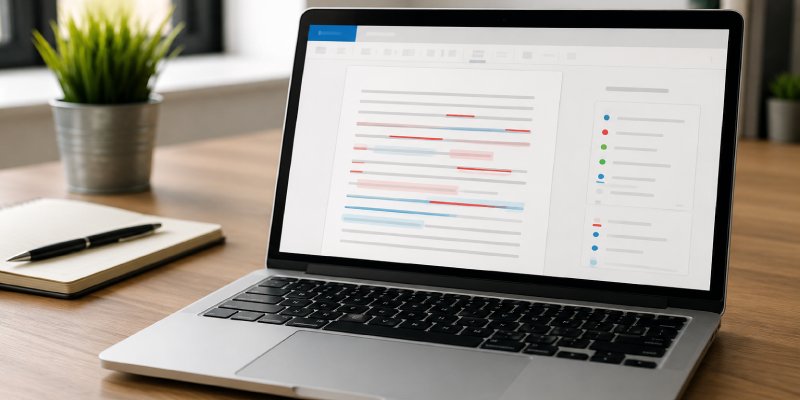
چگونه Grammarly را در Word فعال کنیم؟
گاهی اوقات بعد از نصب، آیکون برنامه در بالای صفحه ظاهر نمیشود. در این حالت، باید بررسی فعال بودن افزونه را به صورت دستی انجام دهیم. نصب Grammarly روی ورد گاهی به تنظیمات داخلی نیاز پیدا میکند. ما در این بخش روش حل این مشکل را دقیق بررسی میکنیم.
بررسی فعال بودن افزونه Grammarly:
برای این کار، مسیر زیر را طی کنید:
File → Options → Add-ins
در سمت چپ پنجره باز شده، روی بخش Add-ins کلیک کنید. حالا در لیست روبروی شما، بررسی کنید که اسم برنامه گرامرلی وجود داشته باشد تا مطمئن شوید افزونه فعال است.
فعال کردن Grammarly از بخش Word Add-ins:
اگر متوجه شدید که افزونه غیرفعال است، باید آن را روشن کنید. برای فعال کردن مجدد افزونه Grammarly برای ورد در همان پنجره قبلی، به پایین صفحه نگاه کنید. وارد بخش Manage Add-ins شوید.
در لیست جدید، تیک کنار اسم گرامرلی را بزنید و تایید کنید. بعد از این کار، برنامه ورد را ببندید و دوباره باز کنید. با این ترفند ساده، مشکل شما رفع میشود. فعال کردن Grammarly در Word با این چند کلیک سریع انجام میگیرد. شما الان به راحتی محیط کاربری برنامه را داخل ورد میبینید.
چگونه از Grammarly در ورد استفاده کنیم؟
بعد از پایان کار و اجرای موفق، نوبت به استفاده از این ابزار میرسد. وقتی شما یک متن انگلیسی را داخل صفحه تایپ میکنید، برنامه به صورت خودکار کلمهها را میخواند. Grammarly در Word کاربردهای زیادی برای شما دارد. شما با یک ویرایشگر دقیق و منظم روبرو هستید که مانند یک معلم مهربان، ایرادها را میگیرد و نصب Grammarly روی ورد را به یک کار شیرین تبدیل میکند.
بررسی اشتباهات گرامری:
این ابزار دقیق موارد زیر را با سرعت بالا بررسی میکند:
· Grammar (گرامر)
· Spelling (املا)
· Punctuation (نشانهگذاری)
· Writing Style (سبک نوشتن)
این ویژگیها برای نوشتن نامههای کاری یک امتیاز بزرگ است.
قبول یا رد پیشنهادهای Grammarly:
اگر برنامه کلمهای را اشتباه تشخیص دهد، زیر آن یک خط قرمز یا آبی میکشد. شما روی آن کلمه کلیک میکنید. در اینجا، یک کادر کوچک باز میشود و شکل درست کلمه را به شما نشان میدهد. کاربر به راحتی پیشنهاد اصلاح را قبول میکند و با یک کلیک، کلمه درست جایگزین قبلی میشود.
در این بخش از مسیر آموزش گرامرلی در ورد باید بگوییم که شما کاملا حق انتخاب دارید. یعنی اگر کلمه شما اسم خاصی است و برنامه به اشتباه روی آن ایراد گرفت، آن را نادیده بگیرید. همچنین، برنامه دلیل هر اشتباه را به شما توضیح میدهد تا دفعه بعد آن را تکرار نکنید. دانلود گرامرلی برای Word مهارت نوشتن شما را بالا میبرد. با تکرار این کار، دایره لغات شما هم بهتر میشود.
چگونه Grammarly را از Word حذف کنیم؟
شاید روزی تصمیم بگیرید این برنامه را از روی کامپیوتر خود پاک کنید. پاک کردن برنامه هم مثل نصب Grammarly روی ورد بسیار آسان است. شما برای پاک کردن این افزونه به نرم افزار خاصی نیاز ندارید. ویندوز ابزار پاک کردن برنامهها را در دل خود دارد. نصب این برنامه فضایی از سیستم شما را پر نمیکند، اما اگر نیازی به آن ندارید، مراحل زیر را به ترتیب پیش بروید:
· باز کردن Control Panel
· ورود به بخش Programs
· انتخاب نام Grammarly از بین لیست
· کلیک روی دکمه Uninstall
چند لحظه صبر کنید تا برنامه به صورت کامل از روی سیستم شما پاک شود. با این چند قدم راحت، Grammarly در Word شما غیرفعال و پاک میشود. هیچ فایلی از این برنامه روی درایو شما باقی نمیماند و سیستم مانند روز اول سبک کار میکند. نصب این ابزار و حذف آن هر دو روندی سریع و بی دردسر دارند.
جمع بندی
نصب Grammarly روی ورد راه را باز میکند تا متنهای انگلیسی را با دقت بالا بنویسید. در این مسیر، شما با رعایت چند مرحله ساده، یک ویرایشگر حرفهای در کنار خود دارید. اگر ابزارهای دیگری هم برای تولید محتوا میخواهید، اکانت چت جی پی تی یک گزینه مناسبی برای شما است.
انواع اکانتهای پولی کاربردی در سایت مجموعه بلید اکانت با بهترین کیفیت به فروش میرسد. این فروشگاه با پشتیبانی قوی، تمام ابزارهای لازم برای یک نویسنده حرفهای را آماده فروش نگه میدارد. با خرید از بلید اکانت، با خیال راحت و هزینه کم، بهترین برنامههای روز دنیا را روی سیستم خود اجرا کنید. ما همیشه به دنبال ارائه خدمات خوب و ارزان برای مشتریان وفادار هستیم. این ابزارها سرعت کار شما را بالا میبرند و خروجی تمیزی به شما تحویل میدهند. با داشتن یک اکانت باکیفیت، کارهای روزمره شما سریع و روی برنامه پیش میرود.