انتقال پلی لیست اسپاتیفای

انتقال پلی لیست اسپاتیفای
جمعه، ۲۱ دی ۱۴۰۳
ممکن است دلایل مختلفی برای انتقال پلی لیست اسپاتیفای خود به یک حساب جدید داشته باشید. اسپاتیفای چندین روش ساده برای انجام این کار ارائه میدهد.
پیش از اینکه به ادامه مطلب بپردازیم، برای خرید اکانت پرمیوم اسپاتیفای کلیک کنید.
در اینجا ۶ راهکار مورد توجه برای انتقال پلی لیست اسپاتیفای به حساب جدید را بررسی میکنیم:
روش ۱: کشیدن و رها کردن مستقیم پلیلیستهای اسپاتیفای
برای انتقال پلی لیست اسپاتیفای به یک حساب جدید، میتوانید از کامپیوتر استفاده کنید:
اپلیکیشن اسپاتیفای را روی ویندوز یا مک خود باز کرده و وارد حساب قدیمی خود شوید.
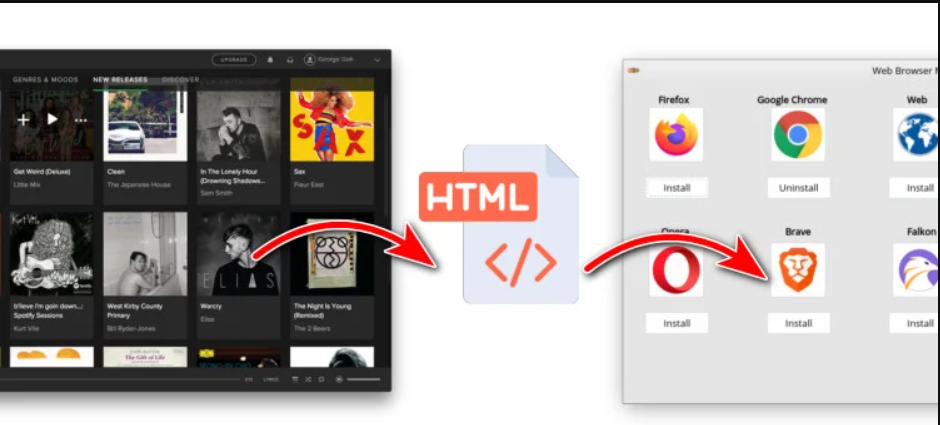
یک پلیلیست را انتخاب کرده، آن را به دسکتاپ کشیده و رها کنید تا یک فایل HTML دریافت کنید.
روی فایل HTML دابل کلیک کنید تا به صفحه وبی هدایت شوید که پلیلیست انتخابی را نشان میدهد.
از حساب قدیمی خود خارج شده و وارد حساب جدید شوید، سپس پلیلیست را با کشیدن و رها کردن به حساب جدید کپی کنید.
با این روش، پلیلیست مشابهی در حساب جدید شما ایجاد خواهد شد. برای ذخیرهسازی آن در کتابخانه اسپاتیفای خود، میتوانید روی آیکون “قلب” کلیک کنید.
نکته: اگر میخواهید آهنگهای “پسندیدهشده” را به حساب دیگری منتقل کنید، همه ترکها را با “Shift-Select” انتخاب کرده و آنها را به یک پلیلیست جدید اضافه کنید. سپس با روش فوق، پلیلیست خاص را به حساب جدید انتقال دهید.
روش ۲: جستجوی پروفایل حساب قدیمی
اگر پلیلیستهای عمومی زیادی دارید، میتوانید پروفایل قبلی خود را دنبال کرده و پلیلیستها را دوباره ذخیره کنید:
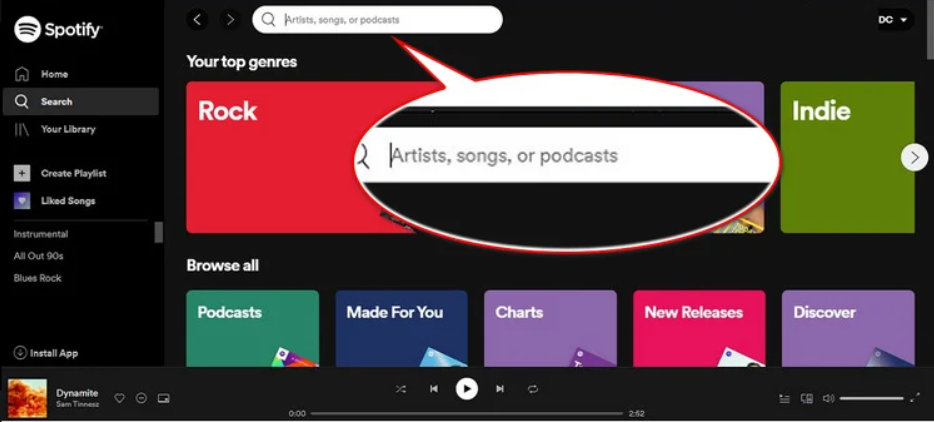
وارد حساب جدید خود در برنامه اسپاتیفای شوید و به قسمت جستجو بروید.
پروفایل کاربری قدیمی خود را تایپ کنید و پیدا کرده، سپس پلیلیستهای عمومی را ذخیره کنید.
روش ۳: کپی کردن URL پلیلیست از وبپلیر
برای انتقال پلی لیست اسپاتیفای به حساب جدید، میتوانید از گزینه کپی کردن URL پلیلیست بهره ببرید:
وارد حساب قدیمی اسپاتیفای در وبپلیر و حساب جدید در برنامه اسپاتیفای شوید.
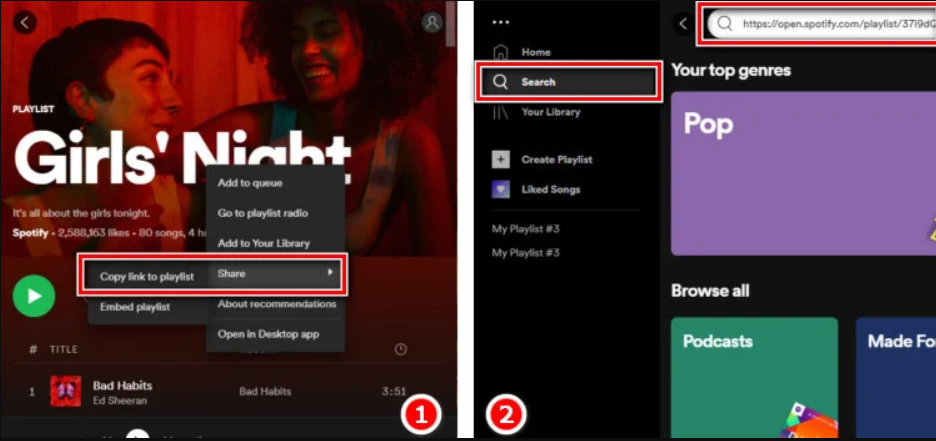
یک پلیلیست را در وبپلیر انتخاب کرده و روی عکس پلیلیست راستکلیک کنید. سپس گزینه “Share > Copy Playlist Link” را انتخاب کنید.
به برنامه اسپاتیفای رفته و لینک پلیلیست را در نوار جستجو پیست کرده و “Enter” را بزنید.
روش ۴: کپی کردن URL پلیلیست از اپلیکیشن اسپاتیفای
برای کپی دستی آهنگها به حساب جدید، میتوانید پلیلیستهای مشترک ایجاد کنید:
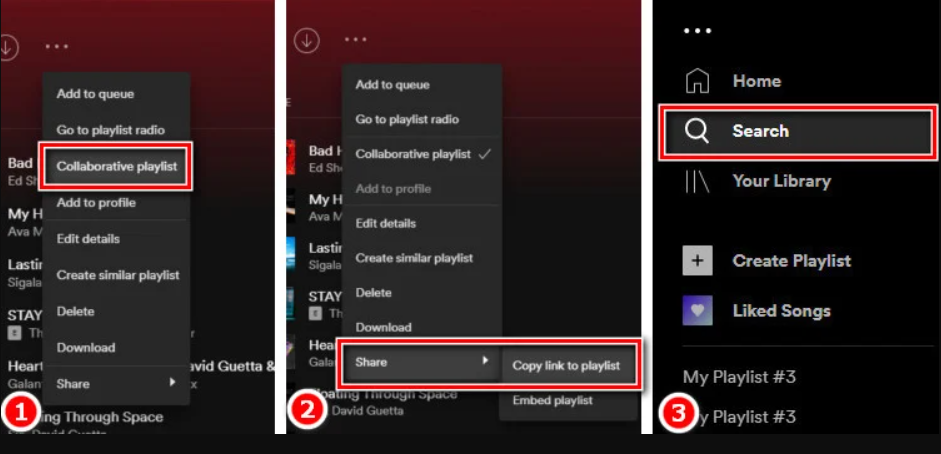
برنامه اسپاتیفای را روی کامپیوتر باز کنید و وارد حساب قدیمی شوید. روی پلیلیست راستکلیک کرده و گزینه “Collaborative Playlist” را انتخاب کنید.
دوباره راستکلیک کرده و “Share > Copy Playlist URL” را انتخاب کنید.
از حساب فعلی خود خارج شده و وارد حساب جدید شوید. لینک پلیلیست را در نوار جستجو پیست کرده و “Enter” را بزنید.
روش ۵: انتقال پلی لیست اسپاتیفای از طریق تیم پشتیبانی
تیم پشتیبانی اسپاتیفای میتواند دادهها را از حساب قدیمی به جدید انتقال دهد. برای این کار، لازم است که اطلاعات جدید شامل نامکاربری یا ایمیل را آماده کنید.
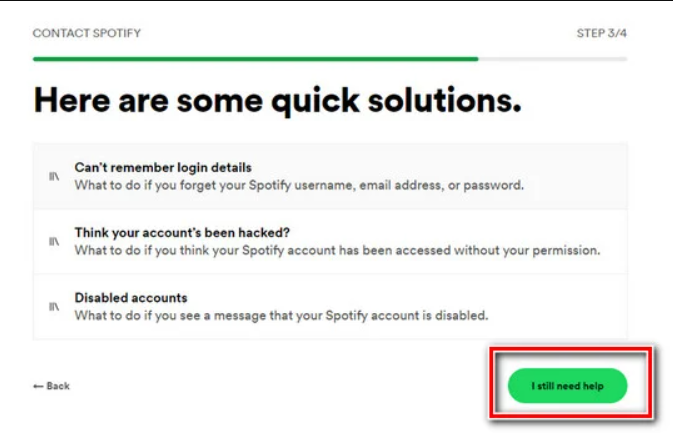
به تیم پشتیبانی اسپاتیفای بروید و با انتخاب گزینه “Account > Other > I still need help > Start Chat” وارد چت شوید.
از تیم پشتیبانی بخواهید پلیلیستها را به حساب جدید منتقل کنند و اطلاعات لازم را ارائه دهید.
روش ۶: دانلود پلیلیست اسپاتیفای برای انتقال
جهت ذخیره دائمی پلیلیستها، میتوانید آنها را به MP3 دانلود کرده و به حساب یا دستگاه دیگر منتقل کنید. برای این کار، پیشنهاد ما استفاده از نرمافزار NoteBurner Spotify Music Recorder است که به شما امکان میدهد پلیلیستها را با کیفیت بالا ذخیره کنید.
انتقال پلی لیست اسپاتیفای به اپل موزیک
با گزینههای مختلف برای خدمات استریمینگ، ممکن است بخواهید به سرویسی مانند اپل موزیک سوئیچ کنید. اگر نمیخواهید پلیلیستهای خود را از دست بدهید، میتوانید از سرویسهایی مانند TuneMyMusic یا Soundiiz استفاده کنید.
این سرویسها با اسکن متادیتای تراکها و تطبیق آنها با دیتابیس سرویس مقصد، پلیلیستها را منتقل میکنند. ممکن است برخی خطاها بهویژه با هنرمندان ناشناخته یا اطلاعات نادرست رخ دهد، ولی معمولاً نادر هستند و شما میتوانید آنها را دستی اصلاح کنید.
نحوه استفاده از TuneMyMusic برای انتقال پلی لیست اسپاتیفای به اپل موزیک
تبدیل پلیلیست اسپاتیفای به اپل موزیک با TuneMyMusic ساده است:
مرورگر وب خود را باز کنید و به وبسایت TuneMyMusic بروید.
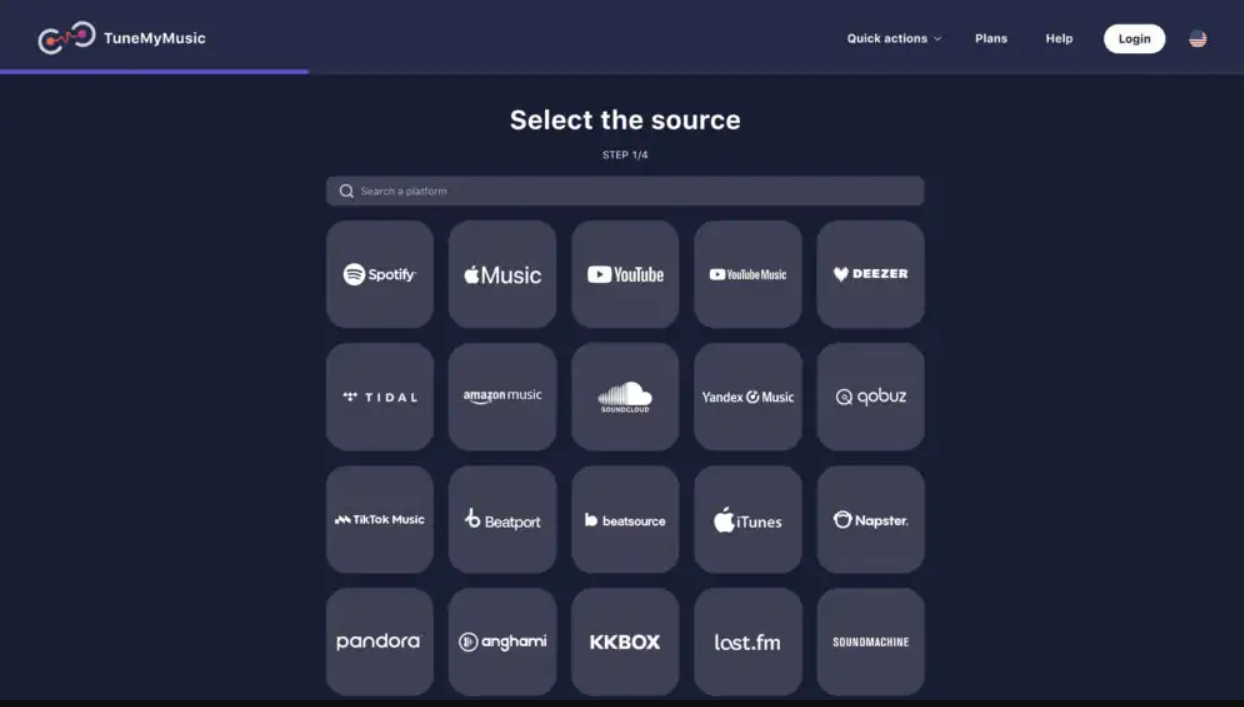
روی “Let’s start” کلیک کنید و اسپاتیفای را به عنوان سرویس منبع انتخاب کنید.
به وبسایت اسپاتیفای هدایت میشوید و با حساب خود وارد شوید. با دسترسیها موافقت کنید، زیرا TuneMyMusic برای انتقال اطلاعات پلیلیستها به اپل موزیک به این دسترسیها نیاز دارد.
پس از انجام این کار، به صفحه اصلی بازگردانده میشوید. اگر فراموش کردید با دسترسیها موافقت کنید، میتوانید در اپلیکیشنهای مربوطه آنها را تغییر دهید.
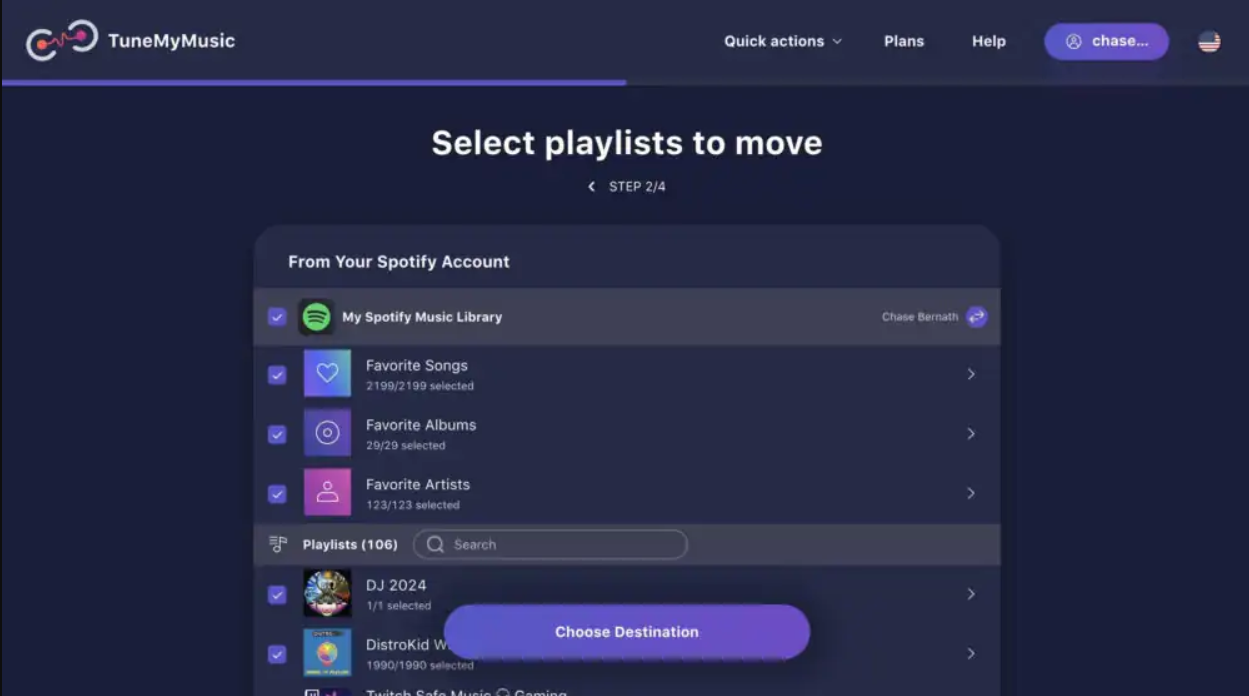
پس از اتصال حساب اسپاتیفای به TuneMyMusic، پلیلیستهایی که میخواهید به اپل موزیک منتقل شوند را انتخاب کنید. اگر قصد دارید کل کتابخانه خود را منتقل کنید، گزینه “My Spotify Music Library” را انتخاب کنید.
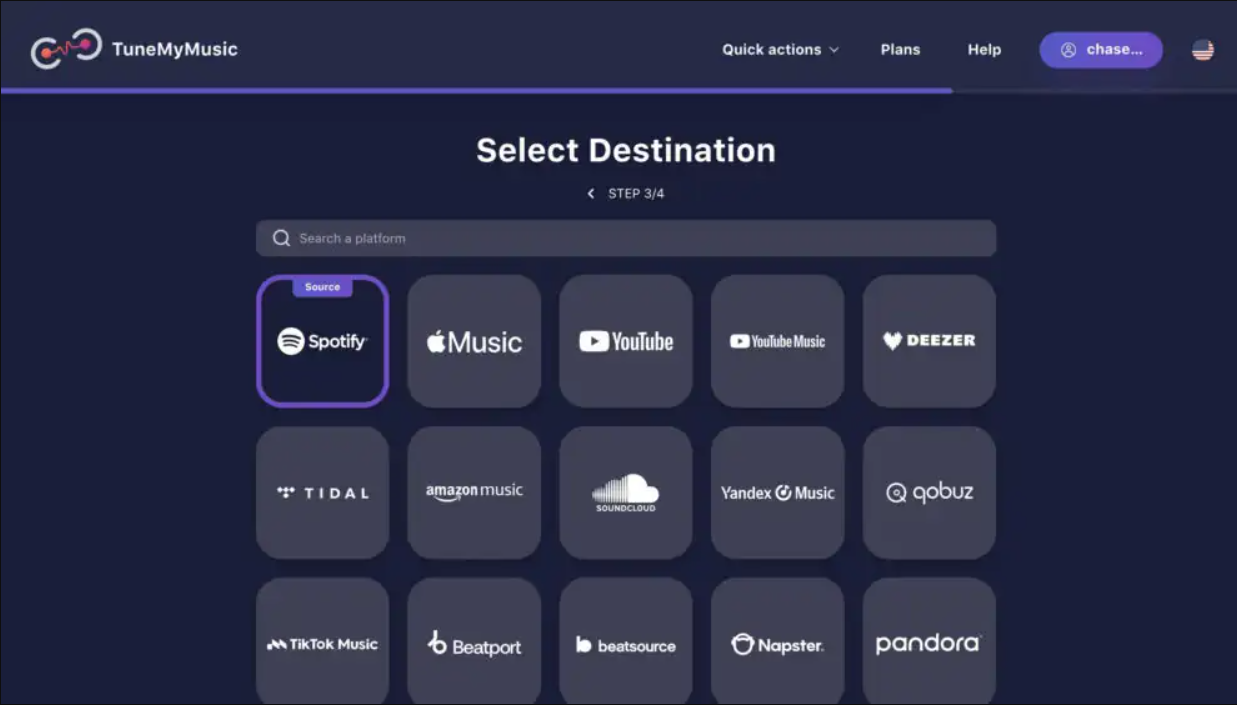
مقصد را برای انتقال پلیلیستها به اپل موزیک انتخاب کنید. سپس تمام پلیلیستها در اپل موزیک شما خواهند بود.
با استفاده از روشهای ذکرشده، انتقال پلیلیست اسپاتیفای به حساب دیگر یا سرویسهایی مانند اپل موزیک امکانپذیر است. شما میتوانید با استفاده از این راهکارها، بدون نگرانی از از دست دادن پلیلیستها، به سادگی از اسپاتیفای به اپل موزیک یا سایر سرویسها سوئیچ کنید. همچنین میتوانید با استفاده از سرویسهایی مانند TuneMyMusic و Soundiiz، این کار را بهصورت خودکار و آسان انجام دهید. تمام فرایندها به طور کلی امن و موثر هستند و قابل مدیریت توسط شما میباشند.